iPad con USB‑C
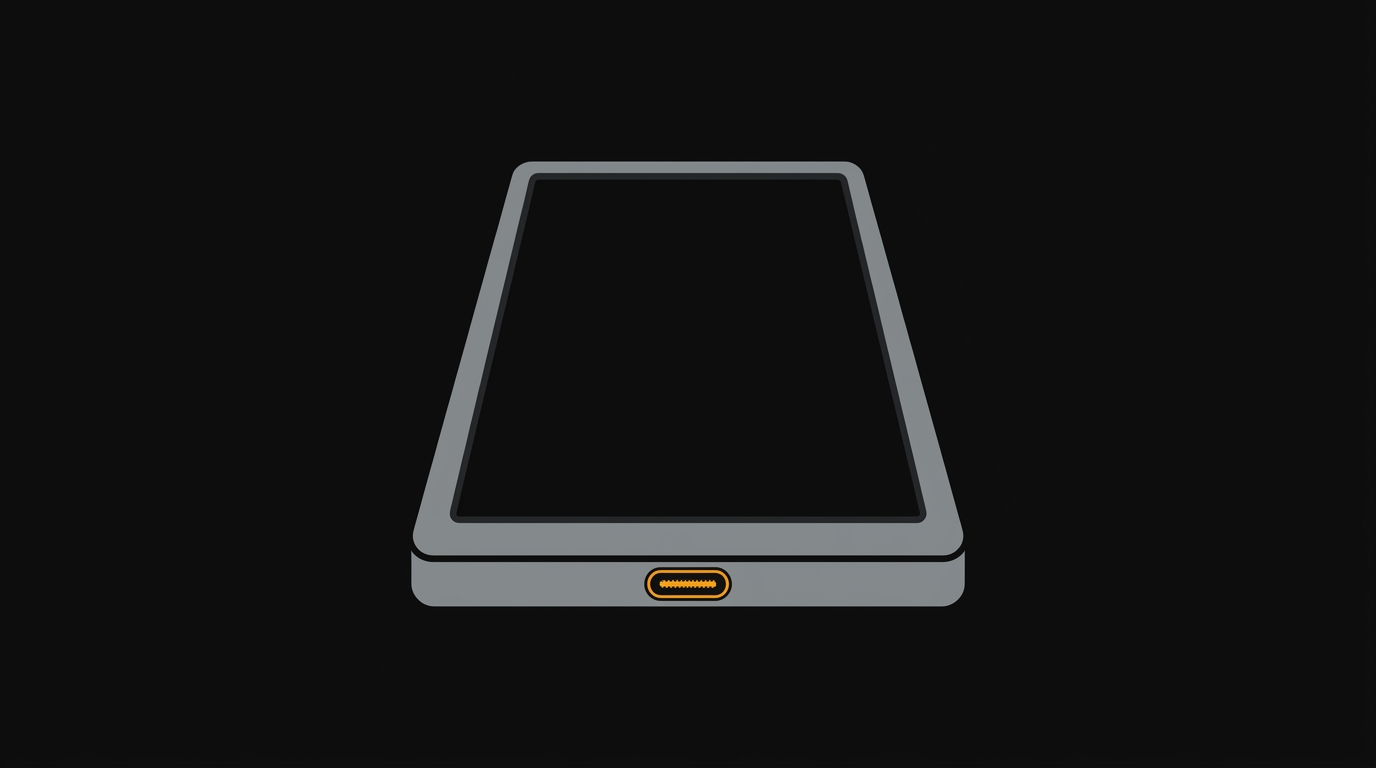
Un iPad con USB‑C u otro puerto compatible con tu adaptador de captura.
Monitor portátil · Solo iPad
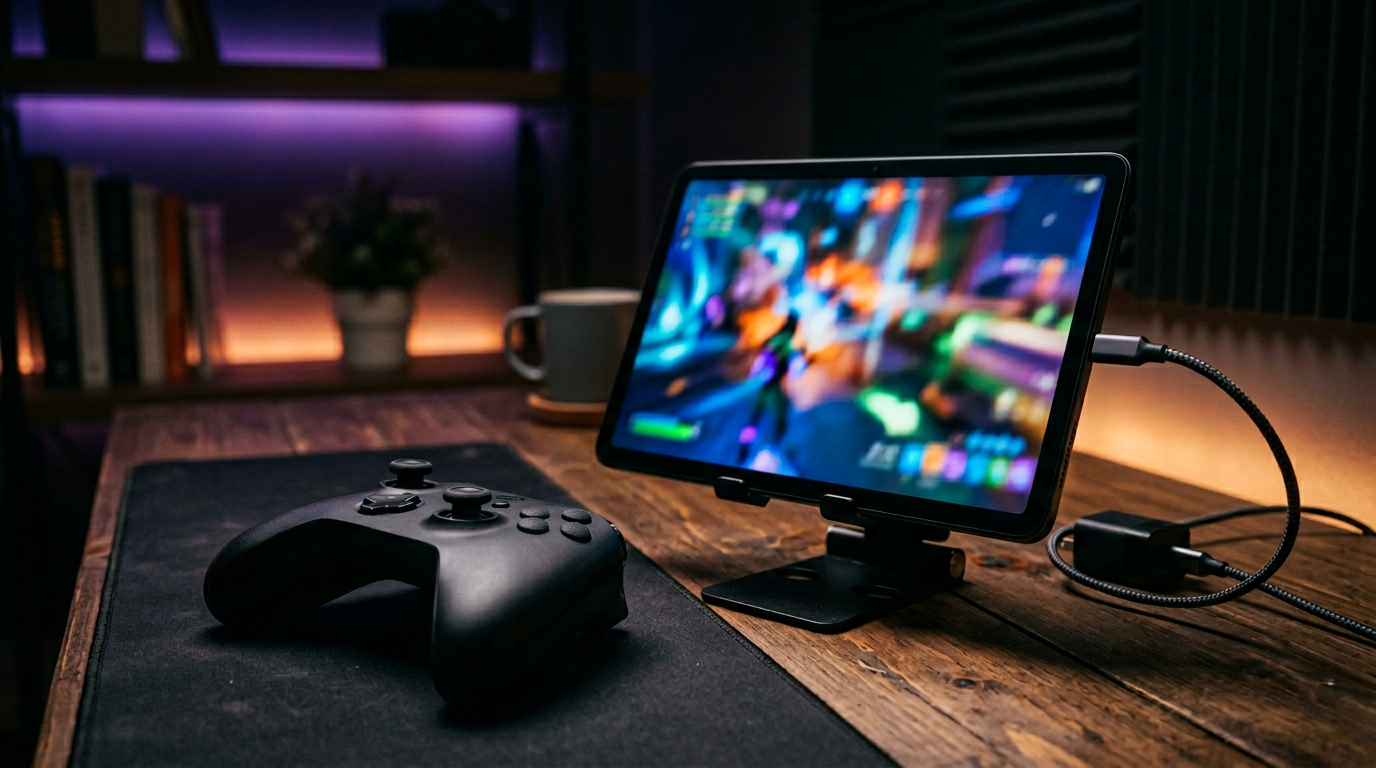
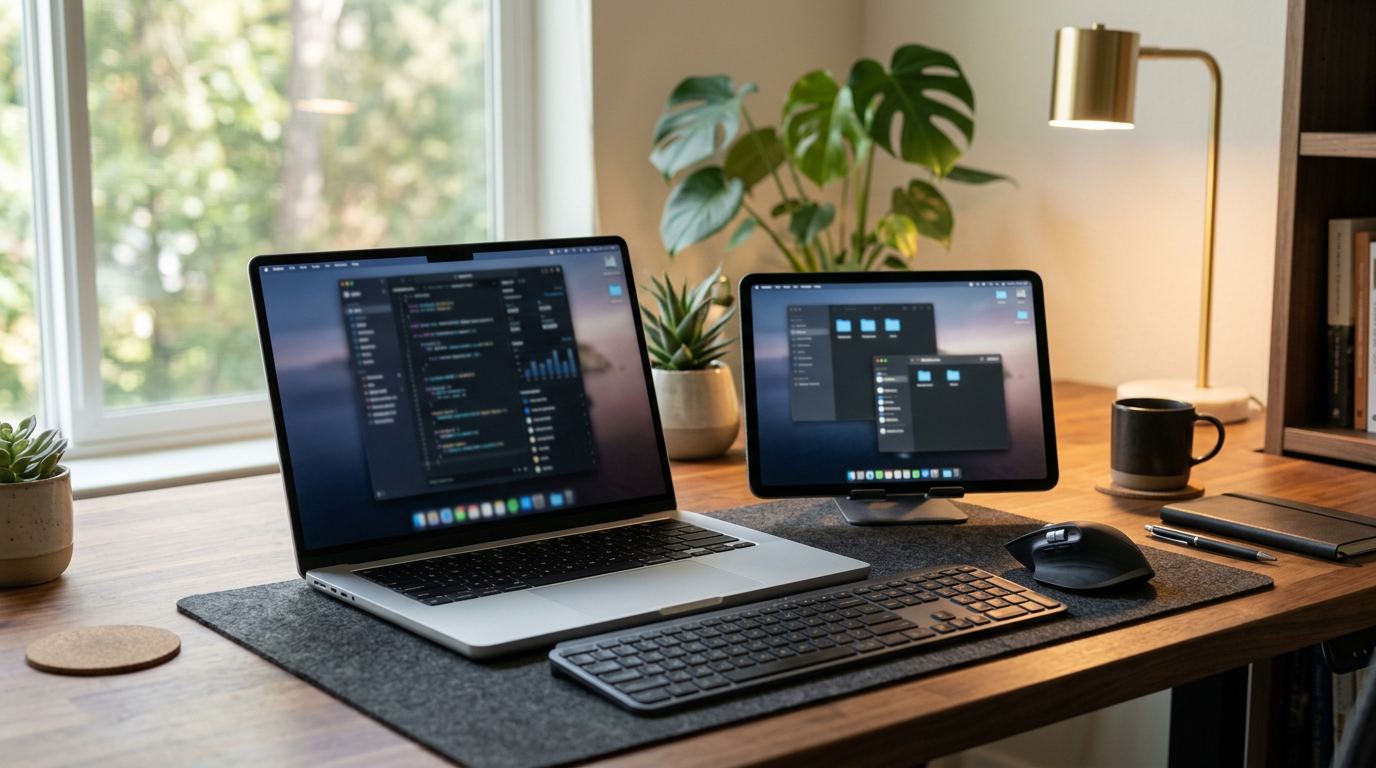
Screen Link en el App Store convierte tu iPad en monitor HDMI/USB: encuadre con tu cámara profesional, juega con Xbox u otra consola, o suma una pantalla junto al MacBook o tu PC. Versión para tablets Android — próximamente.
iPad + captura HDMI: monitor dedicado en el dispositivo que ya llevas.
Un iPad con USB‑C u otro puerto compatible con tu adaptador de captura.
Recomendado iPadOS 17 o superior para mejor compatibilidad con capturas UVC.
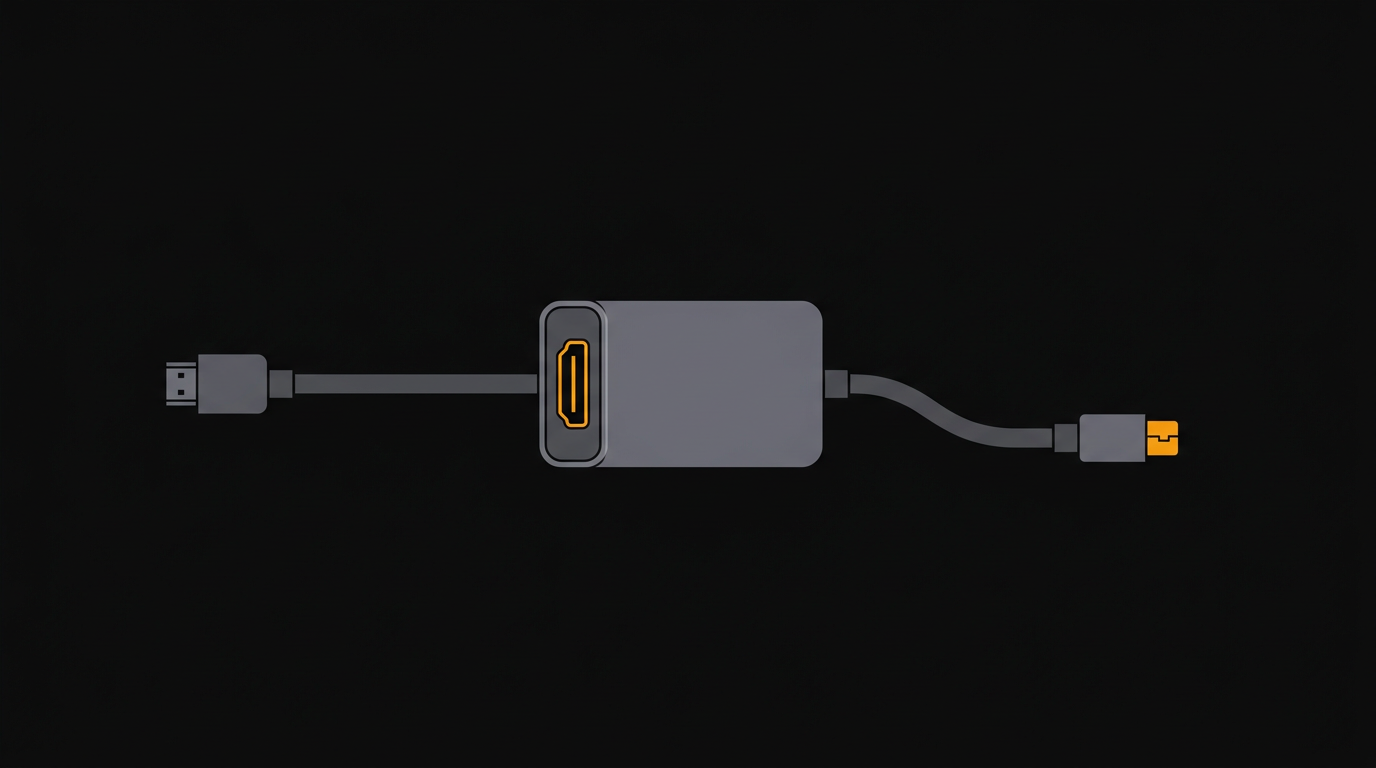
Dongle HDMI‑USB reconocido por iPadOS (UVC).
No está disponible para iPhone. La app para tablets Android está en desarrollo; avisaremos cuando esté en Google Play.
Tres pasos. El detalle fino depende de tu adaptador, pero la idea siempre es la misma.
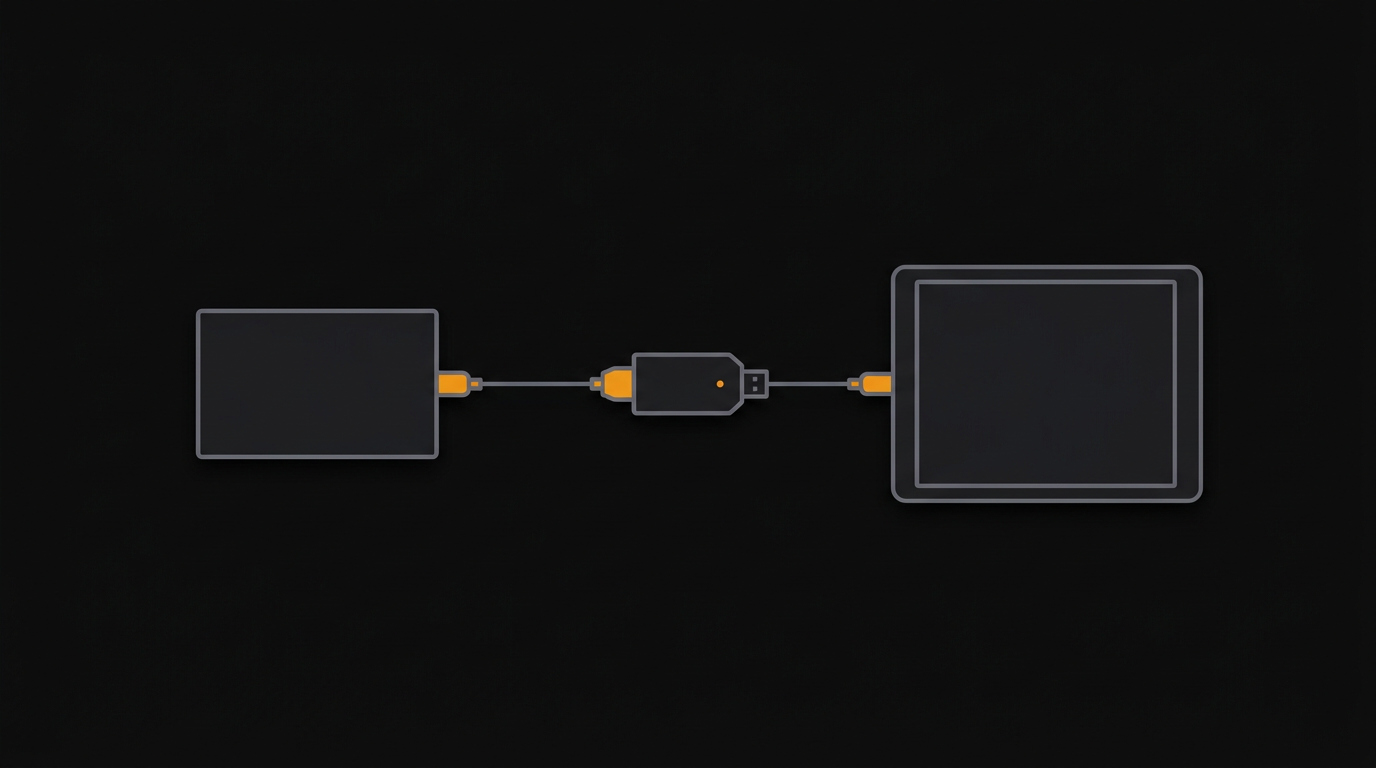
Enchufa tu adaptador HDMI‑USB compatible al iPad y la fuente de vídeo (consola, cámara, PC…) al puerto HDMI del dongle.
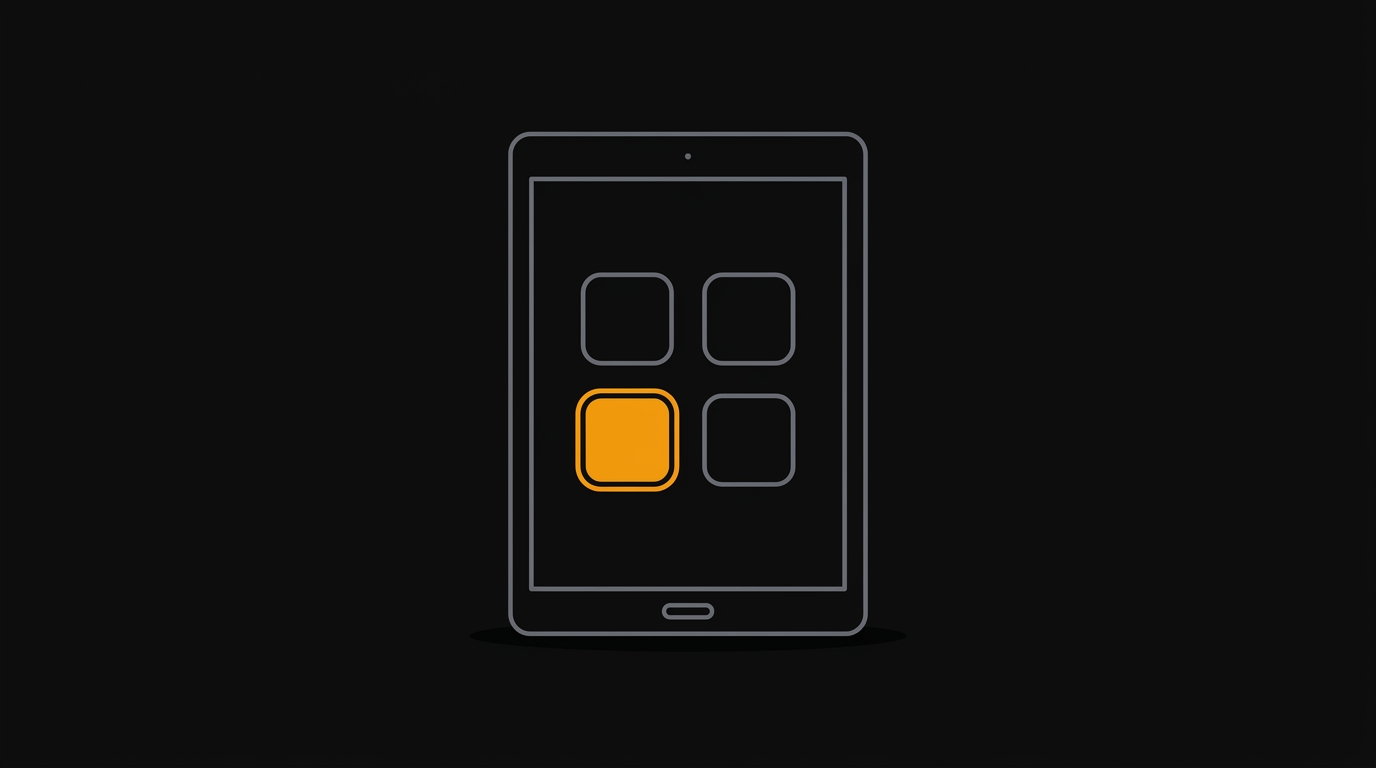
Lanza la app desde el escritorio. iPadOS debe reconocer la captura como dispositivo de vídeo (UVC); si no, prueba otro cable o modelo certificado.
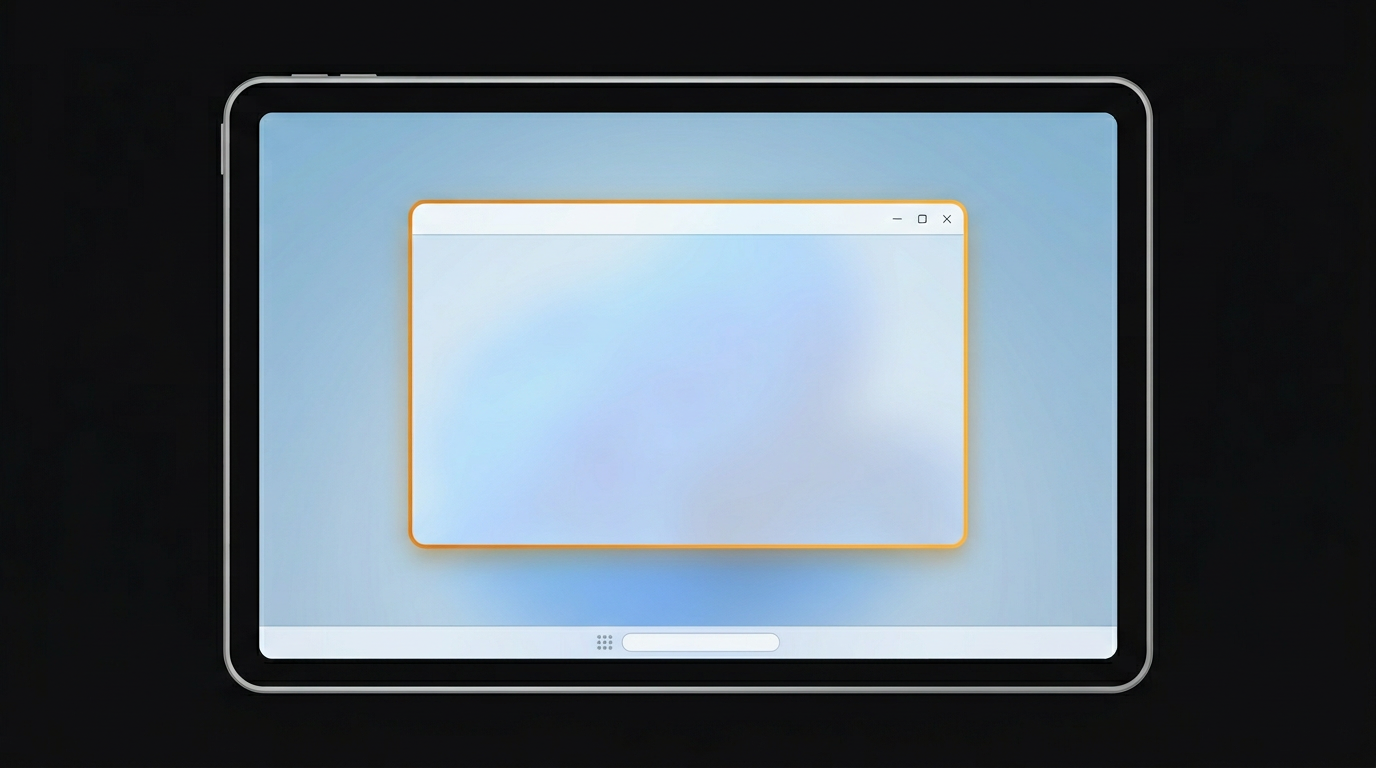
Verás la señal a pantalla completa en el iPad. Usa el gesto del sistema para salir o girar el tablet según tu setup.
Pasa el cursor por cada opción (o tócala en móvil): la imagen grande a la izquierda cambia al mismo ritmo que el texto del panel activo.
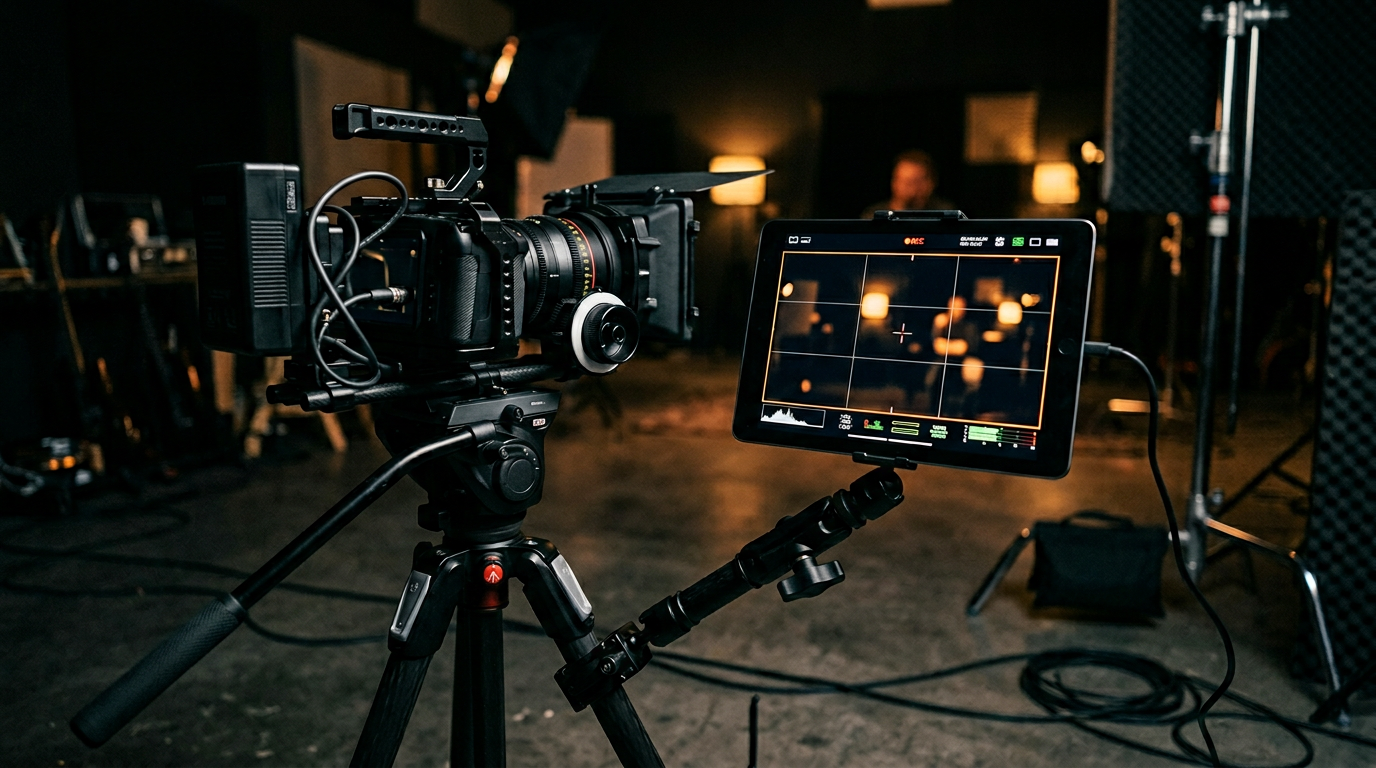
Cifras orientativas. La experiencia real la marca tu hardware y la versión de iPadOS.
| Aspecto | Detalle |
|---|---|
| Dispositivo | iPad con USB‑C o puerto compatible con tu captura. No iPhone. |
| Sistema | iPadOS 17 o superior recomendado. |
| Entrada de vídeo | HDMI vía adaptador captura UVC reconocido por el sistema. |
| Resolución / FPS | Lo que permita el adaptador y el cable; la app muestra la señal que llega. |
| Latencia | Variable según modelo de captura y resolución; no es un monitor nativo HDMI. |
| Android | En desarrollo; regístrate más abajo si quieres aviso. |
Screen Link no vende hardware; estos son tipos de producto que suelen funcionar. Comprueba reseñas y compatibilidad UVC antes de comprar. No enlazamos a buscadores ni listados genéricos: cuando tengamos un modelo verificado, añadiremos aquí enlace a tienda oficial o de afiliado.
Dongle compacto tipo “capturadora” para consolas y cámaras. Busca modelos plug‑and‑play con buen soporte en iPadOS.
Algunos hubs incluyen entrada HDMI hacia el iPad vía passthrough; útil si ya usas un dock en escritorio.
Sí, si la consola puede enviar señal por HDMI al adaptador y este aparece como cámara USB en el iPad. Comprueba que tu captura no exija software solo de escritorio.
Habrá más latencia que en un monitor conectado por DisplayPort/HDMI directo. Para cámara y muchos juegos ocasional es aceptable; para juego competitivo extremo, quizá no sea ideal.
Solo si tu captura y el cable entregan 4K y el iPad lo admite en ese modo; muchos dongles cotidianos van a 1080p60. Revisa la ficha del fabricante.
La app está pensada para la pantalla del iPad como monitor. En iPhone el tamaño y el uso no coinciden con ese propósito.
Navegar por esta web no requiere registro. El vídeo se procesa en el dispositivo según iPadOS y la app. Detalle legal en privacidad.
Escríbenos desde soporte con modelo de iPad, iPadOS y marca de adaptador.
La versión para tablets Android va en camino. Envíanos un correo y te avisaremos cuando esté en Google Play (sin spam; solo comunicación sobre el lanzamiento).
Apuntarme por correoSi prefieres, escribe a lumisarhub@gmail.com con el mismo asunto a mano.
Disponible en el App Store para iPad. Soporte y preguntas frecuentes en la misma web.